

En Perunio creemos que la inteligencia artificial en la contabilidad no se trata de reemplazar al contador. Se trata de empoderarlo: eliminar las tareas repetitivas, reducir los clics innecesarios y darle más tiempo para lo que realmente importa — el análisis financiero, la asesoría y la toma de decisiones.
Comandos Rápidos es la materialización de esta visión. Una interfaz de lenguaje natural donde escribes lo que necesitas, presionas Enter y Perunio se encarga del resto.
¿Qué son los Comandos Rápidos de Perunio?
Comandos Rápidos es una interfaz inteligente que te permite ejecutar operaciones complejas de SUNAT simplemente escribiendo lo que necesitas. Sin navegar por menús, sin múltiples clics, sin formularios complicados.
Ejemplos:
- "Descargar todos los XML de compras de la empresa 20123456789 desde 1 de enero de 2026 hasta 31 de enero de 2026"
- "Exportar a Excel los comprobantes de ventas de la empresa 20123456789 desde 1 de febrero de 2026 hasta 28 de febrero de 2026"
- "Consulta RUC 20123456789"
- "Crear nueva empresa"
El sistema interpreta tu intención, extrae los parámetros relevantes y ejecuta la acción correspondiente. Todo desde una sola línea de texto.
Acceso rápido: Puedes abrir Comandos Rápidos desde cualquier página de Perunio con el atajo Ctrl + I (o Cmd + I en Mac), o desde el menú lateral.
Cómo usar Comandos Rápidos
Paso 1: Abre Comandos Rápidos
Tienes dos formas de acceder:
- Atajo de teclado: Presiona Ctrl + I desde cualquier página de Perunio
- Menú lateral: Haz clic en Comandos Rápidos en la barra de navegación
Se abrirá la interfaz de chat donde puedes escribir tus comandos.
Paso 2: Escribe tu comando en lenguaje natural
Escribe lo que necesitas hacer, tal como se lo dirías a un colega. No necesitas aprender sintaxis ni comandos especiales — simplemente describe la acción en tus propias palabras.
Cada comando debe incluir toda la información necesaria: la empresa, el tipo de comprobante (compras o ventas), y el rango de fechas. Por ejemplo:
- "Descargar todos los PDF de compras de la empresa 20123456789 desde 1 de enero de 2026 hasta 31 de enero de 2026"
- "Muestra los comprobantes de ventas de la empresa 20123456789 desde 1 de febrero de 2026 hasta 28 de febrero de 2026"
- "Exportar a CSV los comprobantes de compras de la empresa 20123456789 desde 1 de marzo de 2026 hasta 31 de marzo de 2026"
- "Consulta el RUC 20512345678"
Paso 3: Revisa y confirma
Perunio procesa tu comando, interpreta la intención y ejecuta la acción correspondiente. Los resultados aparecen directamente en el chat:
- Si pediste una descarga, verás el progreso en tiempo real
- Si pediste una exportación, se generará y descargará el archivo automáticamente
- Si pediste una consulta RUC, verás los datos del contribuyente en el chat
- Si pediste ver facturas, se mostrará la lista filtrada
Sistema de Plantillas: Construye comandos sin escribir
¿Prefieres no escribir? Perunio incluye un sistema de plantillas interactivas que te permite construir comandos visualmente, seleccionando opciones con clics.
Haz clic en el botón Plantillas para abrir el panel lateral con 6 plantillas disponibles:
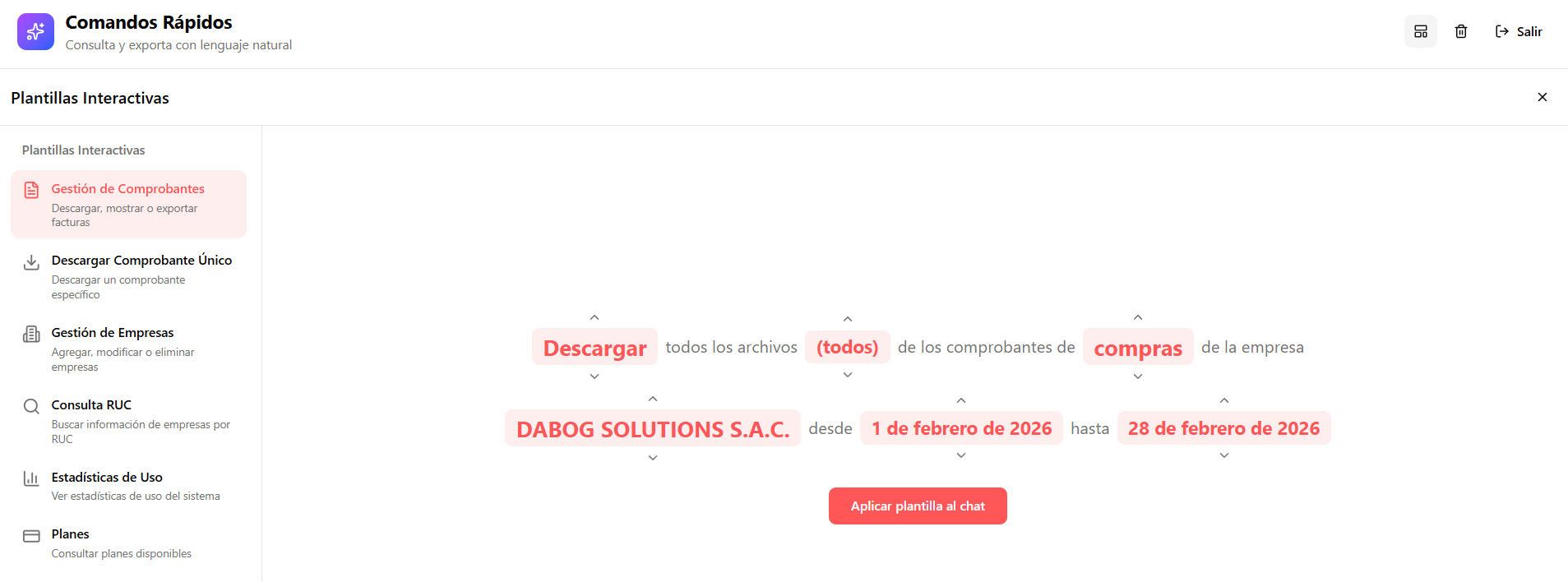
1. Gestión de Comprobantes
La plantilla más completa. Te permite construir comandos de descarga masiva, visualización y exportación paso a paso:
- Acción: Descargar, Mostrar o Exportar
- Tipo de archivo: PDF, XML, CDR o todos
- Formato de exportación: TXT, XML, Excel, CSV o PDF
- Tipo de comprobante: Compras o Ventas
- Empresa: Selecciona entre tus empresas autorizadas
- Rango de fechas: Fecha de inicio y fin
La plantilla genera automáticamente un comando en lenguaje natural. Por ejemplo:
"Descargar todos los archivos PDF de los comprobantes de compras de la empresa con RUC 20123456789 desde el 1 de enero de 2026 hasta el 31 de enero de 2026"
2. Descarga Individual
Para descargar un comprobante específico:
- Tipo de archivo: XML, PDF o CDR
- Tipo de comprobante: Factura, Boleta, Nota de Crédito, etc.
- Compras o Ventas
- Serie y número: Por ejemplo, F001-00001234
- RUC del proveedor
- Empresa
3. Gestión de Empresas
Comandos rápidos para crear, editar o eliminar empresas desde el chat.
4. Consulta RUC
Ingresa un número de RUC y obtén toda la información del contribuyente al instante, sin salir de Perunio.
5. Estadísticas de Uso
Consulta tus límites de descargas, cuántas has utilizado y cuánto te queda en el periodo actual.
6. Planes de Suscripción
Revisa los planes disponibles y sus características directamente desde Comandos Rápidos.
Cada plantilla tiene selectores visuales con botones que puedes hacer clic para cambiar las opciones. Una vez configurado, presiona Enter para enviar el comando generado.
Descarga masiva con Comandos Rápidos: Ejemplos prácticos
Una de las funcionalidades más poderosas de Comandos Rápidos es la posibilidad de iniciar descargas masivas directamente desde el chat. Aquí tienes ejemplos concretos:
Descargar todos los PDF de compras de un mes
"Descargar todos los PDF de compras de la empresa 20123456789 desde 1 de enero de 2026 hasta 31 de enero de 2026"
Perunio descargará todos los comprobantes de compras del mes en formato PDF, empaquetados en un archivo ZIP.
Descargar XML y CDR de ventas de un rango de fechas
"Descargar todos los archivos XML y CDR de ventas de la empresa 20123456789 desde el 1 de diciembre de 2025 hasta el 31 de enero de 2026"
Perfecto para descargas que abarcan varios meses.
Exportar a Excel
"Exportar a Excel los comprobantes de compras de la empresa 20123456789 desde 1 de febrero de 2026 hasta 28 de febrero de 2026"
Genera un archivo Excel con todos los comprobantes del rango de fechas indicado, listo para abrir en tu hoja de cálculo.
Descargar un comprobante específico
"Descargar PDF factura de compras F001-00001234 del proveedor 20987654321 de empresa 20123456789"
Descarga un archivo específico sin necesidad de buscarlo manualmente en la lista.
Construir el comando con la plantilla
Si prefieres no escribir, puedes usar la plantilla de Gestión de Comprobantes para construir cualquiera de estos comandos visualmente:
- Selecciona la acción: Descargar
- Elige el tipo de archivo: PDF (o XML, CDR, Todos)
- Selecciona: Compras o Ventas
- Elige la empresa
- Define el rango de fechas
- Presiona Enter — la plantilla genera el comando automáticamente
Todos los comandos disponibles
| Comando | Ejemplo | Descripción |
|---|---|---|
| Descargar todo | "Descargar todos los XML de compras de la empresa 20123456789 desde 1 de enero hasta 31 de enero de 2026" | Descarga masiva de comprobantes en ZIP |
| Descargar individual | "Descargar PDF factura de compras F001-00001234 del proveedor 20987654321 de empresa 20123456789" | Descarga un comprobante específico |
| Exportar | "Exportar a Excel las ventas de la empresa 20123456789 desde 1 de enero hasta 31 de enero de 2026" | Exporta a TXT, XML, Excel, CSV o PDF |
| Ver comprobantes | "Muestra los comprobantes de ventas de la empresa 20123456789 desde 1 de enero hasta 31 de enero de 2026" | Lista comprobantes en tabla interactiva |
| Consulta RUC | "Consulta RUC 20123456789" | Busca información del contribuyente |
| Crear empresa | "Crear nueva empresa" | Inicia el proceso de alta de empresa |
| Editar empresa | "Editar empresa 20123456789" | Modifica datos de una empresa existente |
| Eliminar empresa | "Eliminar empresa 20123456789" | Elimina una empresa del sistema |
| Estadísticas | "Ver mis estadísticas de uso" | Muestra uso y límites del plan |
| Planes | "Ver planes disponibles" | Muestra planes de suscripción |
| Ayuda | "Ayuda" | Muestra todos los comandos disponibles |
Nuestra visión: IA al servicio del contador
Comandos Rápidos es el primer paso de una visión más amplia en Perunio: poner la inteligencia artificial al servicio del contador.
Creemos que el futuro de la contabilidad no es automatizar todo, sino automatizar lo correcto. Las tareas repetitivas — descargar comprobantes, exportar archivos, buscar información de contribuyentes — son exactamente el tipo de trabajo que debería ser delegado a las máquinas.
Esto libera al contador para enfocarse en lo que realmente aporta valor:
- Análisis financiero — interpretar los números y encontrar oportunidades
- Asesoría tributaria — ayudar a los clientes a tomar mejores decisiones
- Planificación fiscal — diseñar estrategias que optimicen la carga tributaria
- Control interno — asegurar que los procesos cumplan con la normativa
Esta es solo la primera fase. Seguimos trabajando para que Perunio sea la herramienta que hace que la contabilidad en Perú sea más eficiente, más inteligente y menos tediosa.
Ver precios 👉 perunio.pe
Empieza ahora
- Plataforma completa Perunio: perunio.pe
- Crear cuenta gratis: app.perunio.pe/register
Olvídate de procesos complejos y de tantos clics. Escribe lo que necesitas, presiona Enter y deja que Perunio se encargue del resto.
Más guías de Perunio:
- Buzón SUNAT Multi-Empresa: Gestiona Notificaciones en un Solo Lugar
- Cómo Descargar Comprobantes de Pago SUNAT de Forma Masiva
¿Tienes preguntas o sugerencias? Escríbenos por WhatsApp.
Última actualización: Febrero 2026